
ECO settings
يتيح لك هذا الإعداد استخدام الطباعة التلقائية على الوجهين كإعداد افتراضي لتوفير الورق ولتشغيل/إيقاف تشغيل الطابعة تلقائيًا لتوفير الكهرباء.
 هام
هام
-
قد تكون كلمة مرور المسؤول مطلوبة لتغيير الإعدادات.
استخدام وظيفة توفير الطاقة
اتبع الإجراء الموضح أدناه لاستخدام وظيفة توفير الطاقة.
-
حدد Settings على شاشة الصفحة الرئيسية.
-
حدد ECO settings.
-
حدد PwrControl settings.
-
حدد Auto pwr control ON.
-
حدد الإعدادات حسب الضرورة.
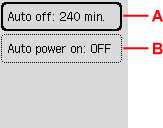
-
A: حدد المدة الزمنية لإيقاف تشغيل الطابعة تلقائيًا عند عدم تنفيذ أية عمليات أو عدم إرسال أية بيانات طباعة إلى الطابعة.
-
B: يؤدي تحديد الخيار ON إلى تمكين الطابعة ليتم تشغيلها تلقائيًا عند إرسال أمر مسح ضوئي من جهاز كمبيوتر أو بيانات طباعة إلى الطابعة.
 ملاحظة
-
إذا تم تغيير هذا الإعداد، فقد يزيد استهلاك الطاقة.
-
يسمح لك تحديد Use scheduling بتعيين الوقت واليوم لتشغيل/إيقاف تشغيل الطاقة تلقائيًا.
-
يؤدي تحديد Power control OFF إلى تعطيل جميع الإعدادات الخاصة بالتحكم في الطاقة والجدولة.
-
استخدام الطباعة على الوجهين
اتبع الإجراء الوارد أدناه لاستخدام الطباعة على الوجهين.
-
حدد Settings على شاشة الصفحة الرئيسية.
-
حدد ECO settings.
-
حدد Two-sided print settings.
-
حدد الإعدادات حسب الضرورة.
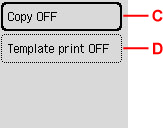
-
C: حدد اختيار النسخ على الوجهين كإعداد افتراضي.
-
D: حدد اختيار الطباعة على الوجهين لصيغ النماذج الموجودة على الطابعة كإعداد افتراضي.
-
